Dynamic Fields
針對會變動的資料,使用印章的動態欄位。這些欄位屬於印章範本,不是 PDF 表單或電子簽章的一部分。

NERPI / 功能
組合頁面、建立印章,並選擇 PDF 設定。不論獨立作業、使用不同裝置,或是與團隊合作,都能再次使用準備好的資源。
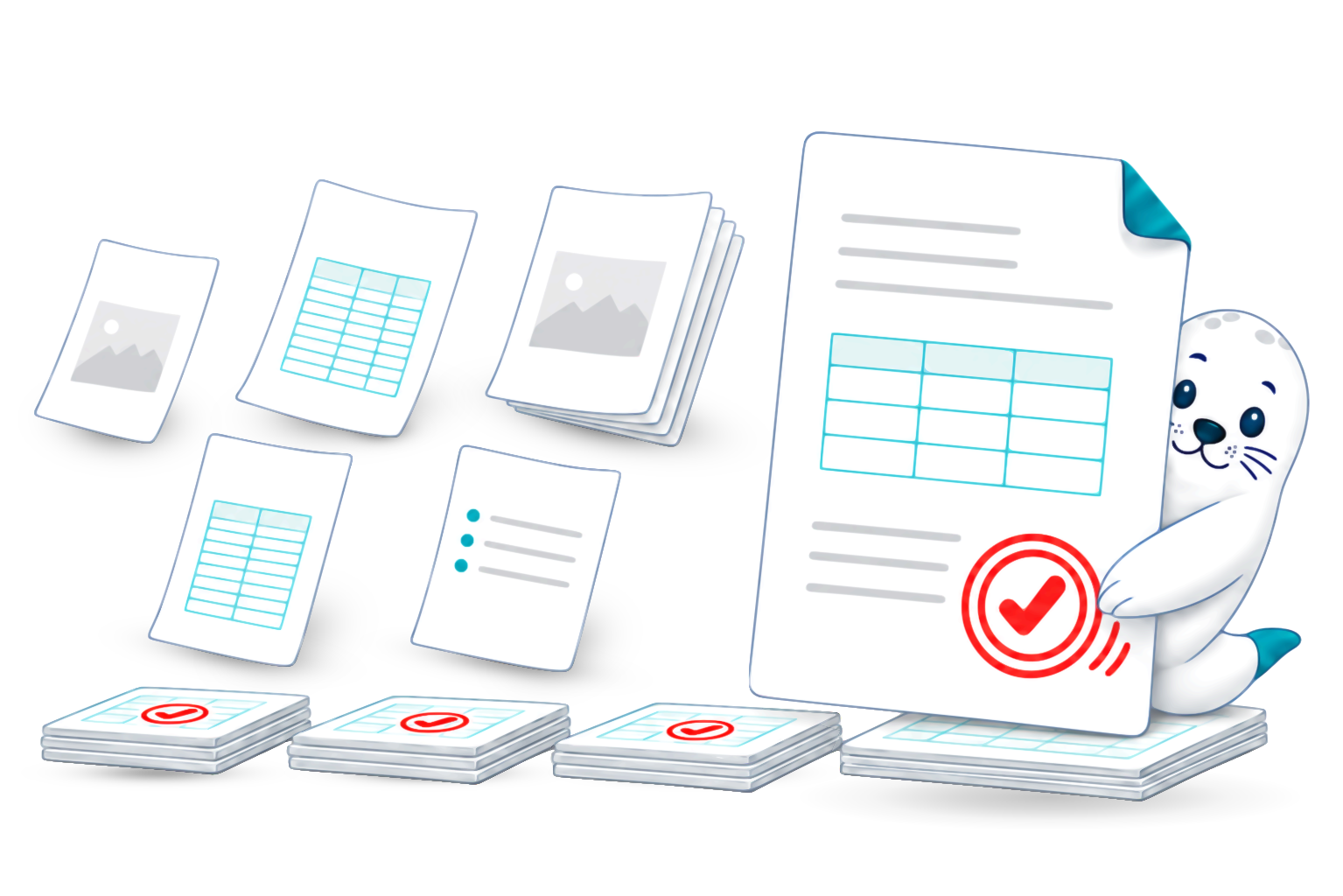
此為工作流程示意圖,並非應用程式畫面截圖。
合併 PDF 檔案與支援格式的影像,並依需要排列頁面順序。
在 NERPI 的 Stamp Studio 中建立可編輯的範本。以 Dynamic Fields 處理變動資料,並在下次工作時再次使用範本。
最終 PDF 與可編輯的專案各有用途。選擇輸出設定;若想日後繼續編輯,請另外儲存專案。
因應不同任務的工具
針對會變動的資料,使用印章的動態欄位。這些欄位屬於印章範本,不是 PDF 表單或電子簽章的一部分。
選擇向量或點陣輸出,並調整壓縮設定。預估檔案大小可協助選擇設定,但最終大小可能與預估值不同。
將工作內容與最終 PDF 分開儲存。可編輯的專案讓你日後繼續編輯,輸出檔案則用來分享成果。
印章同步
同步印章範本與類別。換到其他裝置時,仍可使用熟悉的印章管理區,不必逐一重建範本。
了解應用程式可編輯的印章範本是獨立資源,可以重複使用。
透過類別整理印章,更容易找到需要的印章。
資源同步不會將工作中使用的 PDF 或專案移到其他裝置。
同步需要已連接的裝置、可用的連線與適當的存取權限。
團隊合作
為團隊準備範本,依類別整理,並授予同事存取權限。每個人都使用自己有權存取的共用資源,處理各自的文件。

工作中使用的 PDF、文件內容和可編輯的專案都留在你的裝置上。同步與團隊存取僅適用於印章資源,不包含文件內容。
現在用得上。下次也用得上。
適用於個人工作、重複性工作,以及透過共用資源進行的團隊合作。